<?xml version="1.0" encoding="UTF-8"?>
<feed xmlns="http://www.w3.org/2005/Atom">
    <title>ITサポート：堺市のパソコンサポート会社</title>
    <link rel="alternate" type="text/html" href="http://itsupport-jp.com/blog/" />
    <link rel="self" type="application/atom+xml" href="http://itsupport-jp.com/blog/atom.xml" />
    <id>tag:itsupport-jp.com,2011-10-28:/blog/2</id>
    <updated>2012-01-20T08:46:00Z</updated>
    <subtitle>パソコンサポート事例やパソコン講習</subtitle>
    <generator uri="http://www.sixapart.com/movabletype/">Movable Type 5.12</generator>

<entry>
    <title>Windows7のサポート期限</title>
    <link rel="alternate" type="text/html" href="http://itsupport-jp.com/blog/2012/01/windows7-1.html" />
    <id>tag:itsupport-jp.com,2012:/blog//2.29</id>

    <published>2012-01-20T08:45:34Z</published>
    <updated>2012-01-20T08:46:00Z</updated>

    <summary>仕事用に使っているLenovoの　ideacenterというPCですが、OSにW...</summary>
    <author>
        <name>shige</name>
        
    </author>
    
        <category term="パソコンサポート" scheme="http://www.sixapart.com/ns/types#category" />
    
    
    <content type="html" xml:lang="ja" xml:base="http://itsupport-jp.com/blog/">
        <![CDATA[仕事用に使っているLenovoの　ideacenterというPCですが、OSにWindows7HomePremiumがインストールされています。<br />最新のWindows7にもグレードが数種類ありまして、家庭用のHomePremioumと企業用のProffesionalがあります。<br />家電店で売っているPCはほとんどがHomeになっています。<br /><br />Homeはサポート期限が　2015年1月13日　、Professionalが2020年の1月14日までとなっております。<br />また、Windows8の発売も今年か来年に控えております。<br /><br />去年購入したところですが会社で使っているPCはAdobeのCS5などのソフトを入れておりますので、あと3年で入れ替えになってしまうと大変困ります。そこでHomePremiumからProfessionalへアップグレードしました。<br /><br />本当にサポートが切れるのかは2015年になってからでないとわからないので急ぐ必要はないのですが、もしその時にWinows８にしかアップグレードできなくてADOBE製品も使用できなくなっては困りますので...<br /><br />アップグレードには数種類の方法があります。　Windwos７上でインターネットを通してアップグレードする方法と、Windows Anytime Upgradeという商品を購入して行う方法があります。<br /><iframe style="WIDTH: 120px; HEIGHT: 240px" marginheight="0" src="http://rcm-jp.amazon.co.jp/e/cm?t=shigeki115-22&amp;o=9&amp;p=8&amp;l=as1&amp;asins=B002NH4M5W&amp;ref=qf_sp_asin_til&amp;fc1=000000&amp;IS2=1&amp;lt1=_blank&amp;m=amazon&amp;lc1=0000FF&amp;bc1=000000&amp;bg1=FFFFFF&amp;f=ifr" frameborder="0" marginwidth="0" scrolling="no"></iframe><br />私はWindows Anytime Upgradeのパッケージを購入してアップグレードしました。<br />中にはシリアル番号が書いてあるシールと数枚の紙が入っているだけです。　<br />その中の番号をPCに入力すると2-30分ぐらいでアップグレードできました。<br /><br />また、WindowsVistaHomePremiumは2012年の4月がサポート期限ですのでWindwows７Professionalのアップグレードが良いでしょう<br /><br /><iframe style="WIDTH: 120px; HEIGHT: 240px" marginheight="0" src="http://rcm-jp.amazon.co.jp/e/cm?t=shigeki115-22&amp;o=9&amp;p=8&amp;l=as1&amp;asins=B004VCXWZ8&amp;ref=qf_sp_asin_til&amp;fc1=000000&amp;IS2=1&amp;lt1=_blank&amp;m=amazon&amp;lc1=0000FF&amp;bc1=000000&amp;bg1=FFFFFF&amp;f=ifr" frameborder="0" marginwidth="0" scrolling="no"></iframe><br /><br />それか、自分でドライバなどのソフトを用意できる方はOSを最初からインストールできるDSP版もお勧めです。<br /><iframe style="WIDTH: 120px; HEIGHT: 240px" marginheight="0" src="http://rcm-jp.amazon.co.jp/e/cm?t=shigeki115-22&amp;o=9&amp;p=8&amp;l=as1&amp;asins=B002ST6D02&amp;ref=qf_sp_asin_til&amp;fc1=000000&amp;IS2=1&amp;lt1=_blank&amp;m=amazon&amp;lc1=0000FF&amp;bc1=000000&amp;bg1=FFFFFF&amp;f=ifr" frameborder="0" marginwidth="0" scrolling="no"></iframe><br />]]>
        
    </content>
</entry>

<entry>
    <title>無線LAN接続したプリンターへの設定ができない。</title>
    <link rel="alternate" type="text/html" href="http://itsupport-jp.com/blog/2012/01/lan.html" />
    <id>tag:itsupport-jp.com,2012:/blog//2.28</id>

    <published>2012-01-14T03:48:49Z</published>
    <updated>2012-01-14T03:56:26Z</updated>

    <summary>無線LAN接続したCanonのMG6200シリーズのプリンターに無線LAN接続し...</summary>
    <author>
        <name>shige</name>
        
    </author>
    
        <category term="ソフトウェア" scheme="http://www.sixapart.com/ns/types#category" />
    
        <category term="ハードウェア" scheme="http://www.sixapart.com/ns/types#category" />
    
        <category term="パソコンサポート" scheme="http://www.sixapart.com/ns/types#category" />
    
    
    <content type="html" xml:lang="ja" xml:base="http://itsupport-jp.com/blog/">
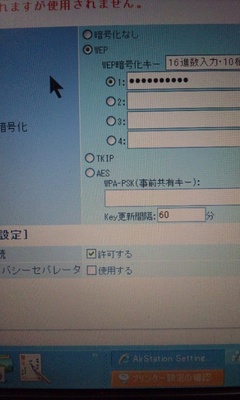
        <![CDATA[無線LAN接続したCanonのMG6200シリーズのプリンターに無線LAN接続したPCから接続の設定ができないという事例がありました。<div><br /></div><div>有線LANからの接続はできているのでプリンターの問題ではなさそうです。</div><div><br /></div><div>こういった場合PCのセキュリティソフトのファイヤーウォールが邪魔をして接続できない場合があるのですが、それもないようです。</div><div><br /></div><div>今回は無線LANの親機（ルーター）にバッファローの製品を使っているのですが、プライバシーセパレーターという機能がありこれが邪魔をしていたようです。</div><div>プライバシーセパレーターとは無線LAN接続したPC同士の通信を遮断するもので無線で接続してある両者も通信不可になっていました。</div><div><a href="http://itsupport-jp.com/blog/assets_c/2012/01/DSC_0203-14.html" onclick="window.open('http://itsupport-jp.com/blog/assets_c/2012/01/DSC_0203-14.html','popup','width=480,height=800,scrollbars=no,resizable=no,toolbar=no,directories=no,location=no,menubar=no,status=no,left=0,top=0'); return false"><img src="http://itsupport-jp.com/blog/assets_c/2012/01/DSC_0203-thumb-240x400-14.jpg" width="240" height="400" alt="DSC_0203.JPG" class="mt-image-none" /></a></div><div>プライバシーセパレータのチェックボックスをはずしたら接続できるようになりました。</div>]]>
        
    </content>
</entry>

<entry>
    <title>ログオン時にプロファイルを読み込めませんというトラブルがありました。</title>
    <link rel="alternate" type="text/html" href="http://itsupport-jp.com/blog/2012/01/post-9.html" />
    <id>tag:itsupport-jp.com,2012:/blog//2.27</id>

    <published>2012-01-11T08:17:49Z</published>
    <updated>2012-01-11T08:19:02Z</updated>

    <summary>Windows XP にログオンするときに、&quot;プロファイルを読み込めません。プロ...</summary>
    <author>
        <name>shige</name>
        
    </author>
    
        <category term="ソフトウェア" scheme="http://www.sixapart.com/ns/types#category" />
    
        <category term="ハードウェア" scheme="http://www.sixapart.com/ns/types#category" />
    
    
    <content type="html" xml:lang="ja" xml:base="http://itsupport-jp.com/blog/">
        <![CDATA[<h1 style="color: rgb(0, 0, 0); font-family: Georgia, 'Bitstream Charter', serif; line-height: 1.5em; font-size: 2.4em; margin-bottom: 20px; ">Windows XP にログオンするときに、"プロファイルを読み込めません。プロファイルが壊れている可能性があります" というエラー メッセージが表示される</h1><p style="color: rgb(68, 68, 68); font-family: Georgia, 'Bitstream Charter', serif; line-height: 1.5; font-size: 16px; margin-bottom: 24px; ">というトラブルが発生してデスクトップのデータがすべて消えてしまったと連絡がありました。　利用しているユーザーIDのプロファイルファイルが壊れた場合に起こるトラブルです。　ログオンが正常に行われなかったために起こったようです。</p><p style="color: rgb(68, 68, 68); font-family: Georgia, 'Bitstream Charter', serif; line-height: 1.5; font-size: 16px; margin-bottom: 24px; ">ファイルはCドライブのDocumentsAndSettingというフォルダを開きユーザー名のフォルダ→デスクトップというフォルダをたどっていくとファイルが見つかりました。</p><p style="color: rgb(68, 68, 68); font-family: Georgia, 'Bitstream Charter', serif; line-height: 1.5; font-size: 16px; margin-bottom: 24px; ">プロファイルファイルが壊れているようでしたので、別の新しいユーザーを作成して必要なファイルをコピー、設定を移行してトラブル解決しました。</p><p style="color: rgb(68, 68, 68); font-family: Georgia, 'Bitstream Charter', serif; line-height: 1.5; font-size: 16px; margin-bottom: 24px; ">また、PCの故障に備えて"Realsync"というソフトを使って毎日バックアップを取るようにしておきました。</p> ]]>
        
    </content>
</entry>

<entry>
    <title>OutlookExpressのメールが受信できないトラブル</title>
    <link rel="alternate" type="text/html" href="http://itsupport-jp.com/blog/2011/12/outlookexpress.html" />
    <id>tag:itsupport-jp.com,2011:/blog//2.26</id>

    <published>2011-12-15T08:22:32Z</published>
    <updated>2011-12-21T01:57:14Z</updated>

    <summary>お客様より突然OutlookExpress（OE）のメールのデータが消えてメール...</summary>
    <author>
        <name>shige</name>
        
    </author>
    
        <category term="ソフトウェア" scheme="http://www.sixapart.com/ns/types#category" />
    
        <category term="パソコンサポート" scheme="http://www.sixapart.com/ns/types#category" />
    
    
    <content type="html" xml:lang="ja" xml:base="http://itsupport-jp.com/blog/">
        <![CDATA[お客様より突然OutlookExpress（OE）のメールのデータが消えてメールが受信できなくなったとの連絡を受けました。<div>お伺いすると、確かにメールのメッセージがありません。　そして受信しようとするとエラーがでて受信できません。</div><div><br /></div><div>どうやらOEのデータベースが壊れているみたいでした。</div><div><br /></div><div>OEのデータベースは　OutlookExpressというフォルダにないっているので検索すると探し出せます。</div><div>その中で受信.dbx　というファイルが受信トレイのデータベースですが2GBを超えています。</div><div>このファイルと受信トレイ.bakというファイルがあるのでコピーして別のフォルダに避難させます。</div><div>そして受信トレイ.dbxを削除するとOEの受信は正常にできるようになりました。</div><div><br /></div><div>このままではフォルダに今までのデータがなくなったままですので、私の持ってきたPCに入っているファイナルデータというソフトを使用してメールのデータを復旧させました。</div><div><br /></div><div>そのデータをもとのPCに戻しOEには別のフォルダを作って2つのフォルダに分けて戻すことにしました。</div><div><br /></div><div>OEで添付ファイルなどをたくさんためている場合はデータベースの肥大化に注意しましょう。</div>]]>
        
    </content>
</entry>

<entry>
    <title>USBメモリに頼りすぎるのは危険</title>
    <link rel="alternate" type="text/html" href="http://itsupport-jp.com/blog/2011/12/usb.html" />
    <id>tag:itsupport-jp.com,2011:/blog//2.25</id>

    <published>2011-12-15T08:05:20Z</published>
    <updated>2011-12-15T08:22:01Z</updated>

    <summary>非常に便利な記憶装置のUSBメモリですが、寿命があります。最近値段が下がってきて...</summary>
    <author>
        <name>shige</name>
        
    </author>
    
        <category term="ハードウェア" scheme="http://www.sixapart.com/ns/types#category" />
    
    
    <content type="html" xml:lang="ja" xml:base="http://itsupport-jp.com/blog/">
        <![CDATA[<div>非常に便利な記憶装置のUSBメモリですが、寿命があります。</div><div><br /></div><div>最近値段が下がってきてGBだったら1000円くらい手に入ります。</div><div><br /></div><div>その上、キーホルダーにつけて必要な時だけPCに接続して使うことができます。</div><div><br /></div><div>衝撃にも強く携帯性も良いのでUSBメモリだけに重要なデータを入れている方もいると思います。</div><div><br /></div><div>僕のお客さんでもそういった使い方をされている方が数名います。</div><div><br /></div><div><span style="color: rgb(0, 0, 0); font-family: 'MS PGothic'; font-size: 14px; line-height: 24px; text-align: left; ">メモリというキーワードから、何となく半永久的に使えそうな気もしますが、実際は半永久的に使えるものではなく、いつか寿命が必ず来ます。</span></div><div><span style="color: rgb(0, 0, 0); font-family: 'MS PGothic'; font-size: 14px; line-height: 24px; text-align: left; ">これは、USBメモリがデータを記録する仕組み上仕方の無い事です。</span>
</div><div><span style="color: rgb(0, 0, 0); font-family: 'MS PGothic'; font-size: 14px; line-height: 24px; text-align: left; ">USBメモリはフラッシュメモリと呼ばれ書き込みと消去を繰り返すことで劣化していきます。　メーカーの使用している部材によっても寿命が違うので一概に寿命は言えませんが、</span></div><div><span style="color: rgb(0, 0, 0); font-family: 'MS PGothic'; font-size: 14px; line-height: 24px; text-align: left; ">毎日のように書き換えを繰り返すのであれば、1年くらいで新しいものに買い替えるのも良いと思います。</span></div><div><span style="color: rgb(0, 0, 0); font-family: 'MS PGothic'; font-size: 14px; line-height: 24px; text-align: left; "><br /></span></div><div><span style="color: rgb(0, 0, 0); font-family: 'MS PGothic'; font-size: 14px; line-height: 24px; text-align: left; ">また、紛失の恐れもある場合は暗号化することできるUSBメモリを使ったりバックアップを取る習慣をつけましょう。</span></div><div><span style="color: rgb(0, 0, 0); font-family: 'MS PGothic'; font-size: 14px; line-height: 24px; text-align: left; ">もし、使っていてUSBメモリが認識しなくなったり書き込みエラーが出たりした場合は寿命が近づいている証拠です。　中のデータが取り出せなくなる前に新しいUSBメモリにデータを移行しましょう。</span></div><div style="text-align: left;"><font color="#000000" face="'MS PGothic'"><span style="font-size: 14px; line-height: 24px;">そして、USBメモリのメーカーのサポートに連絡するとよいでしょう。　永久保証の場合は代わりのUSBメモリを送ってくれるでしょう。　データの復旧は有料になる場合がありますので注意が必要です。</span></font></div>]]>
        
    </content>
</entry>

<entry>
    <title>メールのソフトは何が良い？</title>
    <link rel="alternate" type="text/html" href="http://itsupport-jp.com/blog/2011/12/post-8.html" />
    <id>tag:itsupport-jp.com,2011:/blog//2.24</id>

    <published>2011-12-15T08:00:21Z</published>
    <updated>2011-12-15T08:00:43Z</updated>

    <summary>パソコンを購入するとメールのソフトがいくつかついてきます。Windows7だと　...</summary>
    <author>
        <name>shige</name>
        
    </author>
    
        <category term="ソフトウェア" scheme="http://www.sixapart.com/ns/types#category" />
    
        <category term="パソコンサポート" scheme="http://www.sixapart.com/ns/types#category" />
    
    
    <content type="html" xml:lang="ja" xml:base="http://itsupport-jp.com/blog/">
        <![CDATA[<span style="font-family: Verdana, Tahoma, Osaka, sans-serif; line-height: 19px; text-align: left; font-size: small; ">パソコンを購入するとメールのソフトがいくつかついてきます。</span><br style="margin-top: 0px; margin-right: 0px; margin-bottom: 0px; margin-left: 0px; padding-top: 0px; padding-right: 0px; padding-bottom: 0px; padding-left: 0px; font-family: Verdana, Tahoma, Osaka, sans-serif; line-height: 19px; text-align: left; font-size: small; " /><br style="margin-top: 0px; margin-right: 0px; margin-bottom: 0px; margin-left: 0px; padding-top: 0px; padding-right: 0px; padding-bottom: 0px; padding-left: 0px; font-family: Verdana, Tahoma, Osaka, sans-serif; line-height: 19px; text-align: left; font-size: small; " /><span style="font-family: Verdana, Tahoma, Osaka, sans-serif; line-height: 19px; text-align: left; font-size: small; ">Windows7だと　OutlookかWindowsLivemail、</span><br style="margin-top: 0px; margin-right: 0px; margin-bottom: 0px; margin-left: 0px; padding-top: 0px; padding-right: 0px; padding-bottom: 0px; padding-left: 0px; font-family: Verdana, Tahoma, Osaka, sans-serif; line-height: 19px; text-align: left; font-size: small; " /><br style="margin-top: 0px; margin-right: 0px; margin-bottom: 0px; margin-left: 0px; padding-top: 0px; padding-right: 0px; padding-bottom: 0px; padding-left: 0px; font-family: Verdana, Tahoma, Osaka, sans-serif; line-height: 19px; text-align: left; font-size: small; " /><span style="font-family: Verdana, Tahoma, Osaka, sans-serif; line-height: 19px; text-align: left; font-size: small; ">WindowsXpだとOutlookかOutlookExpressまたはLivemailをつかわれているお客さんがほとんどです。</span><br style="margin-top: 0px; margin-right: 0px; margin-bottom: 0px; margin-left: 0px; padding-top: 0px; padding-right: 0px; padding-bottom: 0px; padding-left: 0px; font-family: Verdana, Tahoma, Osaka, sans-serif; line-height: 19px; text-align: left; font-size: small; " /><br style="margin-top: 0px; margin-right: 0px; margin-bottom: 0px; margin-left: 0px; padding-top: 0px; padding-right: 0px; padding-bottom: 0px; padding-left: 0px; font-family: Verdana, Tahoma, Osaka, sans-serif; line-height: 19px; text-align: left; font-size: small; " /><span style="font-family: Verdana, Tahoma, Osaka, sans-serif; line-height: 19px; text-align: left; font-size: small; ">メールを大量にそれも添付ファイルをつけて社内で送っている場合は注意が必要です。</span><br style="margin-top: 0px; margin-right: 0px; margin-bottom: 0px; margin-left: 0px; padding-top: 0px; padding-right: 0px; padding-bottom: 0px; padding-left: 0px; font-family: Verdana, Tahoma, Osaka, sans-serif; line-height: 19px; text-align: left; font-size: small; " /><span style="font-family: Verdana, Tahoma, Osaka, sans-serif; line-height: 19px; text-align: left; font-size: small; ">メールボックスには容量の制限があり容量をオーバーしてしまうと受信できないという場合もあります。</span><br style="margin-top: 0px; margin-right: 0px; margin-bottom: 0px; margin-left: 0px; padding-top: 0px; padding-right: 0px; padding-bottom: 0px; padding-left: 0px; font-family: Verdana, Tahoma, Osaka, sans-serif; line-height: 19px; text-align: left; font-size: small; " /><br style="margin-top: 0px; margin-right: 0px; margin-bottom: 0px; margin-left: 0px; padding-top: 0px; padding-right: 0px; padding-bottom: 0px; padding-left: 0px; font-family: Verdana, Tahoma, Osaka, sans-serif; line-height: 19px; text-align: left; font-size: small; " /><span style="font-family: Verdana, Tahoma, Osaka, sans-serif; line-height: 19px; text-align: left; font-size: small; ">それぞれのソフトにも特徴があり、トラブルになる原因も違ってきます。</span><br style="margin-top: 0px; margin-right: 0px; margin-bottom: 0px; margin-left: 0px; padding-top: 0px; padding-right: 0px; padding-bottom: 0px; padding-left: 0px; font-family: Verdana, Tahoma, Osaka, sans-serif; line-height: 19px; text-align: left; font-size: small; " /><br style="margin-top: 0px; margin-right: 0px; margin-bottom: 0px; margin-left: 0px; padding-top: 0px; padding-right: 0px; padding-bottom: 0px; padding-left: 0px; font-family: Verdana, Tahoma, Osaka, sans-serif; line-height: 19px; text-align: left; font-size: small; " /><span style="font-family: Verdana, Tahoma, Osaka, sans-serif; line-height: 19px; text-align: left; font-size: small; ">OutlookExpressの場合は</span><br style="margin-top: 0px; margin-right: 0px; margin-bottom: 0px; margin-left: 0px; padding-top: 0px; padding-right: 0px; padding-bottom: 0px; padding-left: 0px; font-family: Verdana, Tahoma, Osaka, sans-serif; line-height: 19px; text-align: left; font-size: small; " /><span style="font-family: Verdana, Tahoma, Osaka, sans-serif; line-height: 19px; text-align: left; font-size: small; ">メールボックスのフォルダが1つのデータベースで管理していて、1つのデータベースが２GBを超えるとメールを受け付けなくなる。</span><br style="margin-top: 0px; margin-right: 0px; margin-bottom: 0px; margin-left: 0px; padding-top: 0px; padding-right: 0px; padding-bottom: 0px; padding-left: 0px; font-family: Verdana, Tahoma, Osaka, sans-serif; line-height: 19px; text-align: left; font-size: small; " /><br style="margin-top: 0px; margin-right: 0px; margin-bottom: 0px; margin-left: 0px; padding-top: 0px; padding-right: 0px; padding-bottom: 0px; padding-left: 0px; font-family: Verdana, Tahoma, Osaka, sans-serif; line-height: 19px; text-align: left; font-size: small; " /><span style="font-family: Verdana, Tahoma, Osaka, sans-serif; line-height: 19px; text-align: left; font-size: small; ">その場合、メールの内容を別のメールボックスを作るか削除してフォルダの最適化をする必要があります。</span><br style="margin-top: 0px; margin-right: 0px; margin-bottom: 0px; margin-left: 0px; padding-top: 0px; padding-right: 0px; padding-bottom: 0px; padding-left: 0px; font-family: Verdana, Tahoma, Osaka, sans-serif; line-height: 19px; text-align: left; font-size: small; " /><br style="margin-top: 0px; margin-right: 0px; margin-bottom: 0px; margin-left: 0px; padding-top: 0px; padding-right: 0px; padding-bottom: 0px; padding-left: 0px; font-family: Verdana, Tahoma, Osaka, sans-serif; line-height: 19px; text-align: left; font-size: small; " /><br style="margin-top: 0px; margin-right: 0px; margin-bottom: 0px; margin-left: 0px; padding-top: 0px; padding-right: 0px; padding-bottom: 0px; padding-left: 0px; font-family: Verdana, Tahoma, Osaka, sans-serif; line-height: 19px; text-align: left; font-size: small; " /><span style="font-family: Verdana, Tahoma, Osaka, sans-serif; line-height: 19px; text-align: left; font-size: small; ">Outlookの場合はユーザーのデータすべてを1つのデーターベースで管理しているので</span><br style="margin-top: 0px; margin-right: 0px; margin-bottom: 0px; margin-left: 0px; padding-top: 0px; padding-right: 0px; padding-bottom: 0px; padding-left: 0px; font-family: Verdana, Tahoma, Osaka, sans-serif; line-height: 19px; text-align: left; font-size: small; " /><span style="font-family: Verdana, Tahoma, Osaka, sans-serif; line-height: 19px; text-align: left; font-size: small; ">データベースファイルが大きくなりやすいです。　ただ、自動で古いデーターを整理して別のデータベースに隔離してくれるので比較的トラブルが少ないです。</span><br style="margin-top: 0px; margin-right: 0px; margin-bottom: 0px; margin-left: 0px; padding-top: 0px; padding-right: 0px; padding-bottom: 0px; padding-left: 0px; font-family: Verdana, Tahoma, Osaka, sans-serif; line-height: 19px; text-align: left; font-size: small; " /><span style="font-family: Verdana, Tahoma, Osaka, sans-serif; line-height: 19px; text-align: left; font-size: small; ">ただ、1つのデータベースで管理しているのでそのファイルが破損してしまうとすべてのデータにアクセスできなくなる恐れがあります。　幸い今までそういったトラブルは見たことがありませんが、データが破損したのでOutlookについている修復機能を利用して修復しなければならなくなったことはあります。</span><br style="margin-top: 0px; margin-right: 0px; margin-bottom: 0px; margin-left: 0px; padding-top: 0px; padding-right: 0px; padding-bottom: 0px; padding-left: 0px; font-family: Verdana, Tahoma, Osaka, sans-serif; line-height: 19px; text-align: left; font-size: small; " /><span style="font-family: Verdana, Tahoma, Osaka, sans-serif; line-height: 19px; text-align: left; font-size: small; ">その場合の修復方法が載っています。↓</span><br style="margin-top: 0px; margin-right: 0px; margin-bottom: 0px; margin-left: 0px; padding-top: 0px; padding-right: 0px; padding-bottom: 0px; padding-left: 0px; font-family: Verdana, Tahoma, Osaka, sans-serif; line-height: 19px; text-align: left; font-size: small; " /><span style="font-family: Verdana, Tahoma, Osaka, sans-serif; line-height: 19px; text-align: left; font-size: small; ">http://office.microsoft.com/ja-jp/outlook-help/HA010075831.aspx</span><br style="margin-top: 0px; margin-right: 0px; margin-bottom: 0px; margin-left: 0px; padding-top: 0px; padding-right: 0px; padding-bottom: 0px; padding-left: 0px; font-family: Verdana, Tahoma, Osaka, sans-serif; line-height: 19px; text-align: left; font-size: small; " /><br style="margin-top: 0px; margin-right: 0px; margin-bottom: 0px; margin-left: 0px; padding-top: 0px; padding-right: 0px; padding-bottom: 0px; padding-left: 0px; font-family: Verdana, Tahoma, Osaka, sans-serif; line-height: 19px; text-align: left; font-size: small; " /><span style="font-family: Verdana, Tahoma, Osaka, sans-serif; line-height: 19px; text-align: left; font-size: small; ">WindowsLiveMailは　メールのメッセージが１つづつファイルで管理しているので、すべてのデータが見れなくなることはありませんが、メールの量が多くなってきた場合に開くのが遅くなっているお客様がいます。</span><br style="margin-top: 0px; margin-right: 0px; margin-bottom: 0px; margin-left: 0px; padding-top: 0px; padding-right: 0px; padding-bottom: 0px; padding-left: 0px; font-family: Verdana, Tahoma, Osaka, sans-serif; line-height: 19px; text-align: left; font-size: small; " /><br style="margin-top: 0px; margin-right: 0px; margin-bottom: 0px; margin-left: 0px; padding-top: 0px; padding-right: 0px; padding-bottom: 0px; padding-left: 0px; font-family: Verdana, Tahoma, Osaka, sans-serif; line-height: 19px; text-align: left; font-size: small; " /><span style="font-family: Verdana, Tahoma, Osaka, sans-serif; line-height: 19px; text-align: left; font-size: small; ">大きくなってしまったデータベースは開くのが遅くなりやすいので</span><br style="margin-top: 0px; margin-right: 0px; margin-bottom: 0px; margin-left: 0px; padding-top: 0px; padding-right: 0px; padding-bottom: 0px; padding-left: 0px; font-family: Verdana, Tahoma, Osaka, sans-serif; line-height: 19px; text-align: left; font-size: small; " /><span style="font-family: Verdana, Tahoma, Osaka, sans-serif; line-height: 19px; text-align: left; font-size: small; ">古いメールはメッセージをマイドキュメントやデスクトップ上に作ったフォルダにドラッグして残しておき、メールを削除してデータベースをスリムにしておくとトラブルになる確率が少ないのでお勧めです。</span><br style="margin-top: 0px; margin-right: 0px; margin-bottom: 0px; margin-left: 0px; padding-top: 0px; padding-right: 0px; padding-bottom: 0px; padding-left: 0px; font-family: Verdana, Tahoma, Osaka, sans-serif; line-height: 19px; text-align: left; font-size: small; " /><br style="margin-top: 0px; margin-right: 0px; margin-bottom: 0px; margin-left: 0px; padding-top: 0px; padding-right: 0px; padding-bottom: 0px; padding-left: 0px; font-family: Verdana, Tahoma, Osaka, sans-serif; line-height: 19px; text-align: left; font-size: small; " /><span style="font-family: Verdana, Tahoma, Osaka, sans-serif; line-height: 19px; text-align: left; font-size: small; ">僕の場合は数個のメールアカウントがあるので、OutlookとLiveMailの両方を使っています。</span><br style="margin-top: 0px; margin-right: 0px; margin-bottom: 0px; margin-left: 0px; padding-top: 0px; padding-right: 0px; padding-bottom: 0px; padding-left: 0px; font-family: Verdana, Tahoma, Osaka, sans-serif; line-height: 19px; text-align: left; font-size: small; " /><span style="font-family: Verdana, Tahoma, Osaka, sans-serif; line-height: 19px; text-align: left; font-size: small; ">メインのメールアカウントはOutlookを利用して内容をチェックするためのメールアカウントはLiveMailを使っています。</span><br style="margin-top: 0px; margin-right: 0px; margin-bottom: 0px; margin-left: 0px; padding-top: 0px; padding-right: 0px; padding-bottom: 0px; padding-left: 0px; font-family: Verdana, Tahoma, Osaka, sans-serif; line-height: 19px; text-align: left; font-size: small; " /><br style="margin-top: 0px; margin-right: 0px; margin-bottom: 0px; margin-left: 0px; padding-top: 0px; padding-right: 0px; padding-bottom: 0px; padding-left: 0px; font-family: Verdana, Tahoma, Osaka, sans-serif; line-height: 19px; text-align: left; font-size: small; " /><span style="font-family: Verdana, Tahoma, Osaka, sans-serif; line-height: 19px; text-align: left; font-size: small; ">どちらのソフトが使いやすいかと聞かれる場合がありますが同じようなものです。ただOutlookの方がiphoneやMACのiCloudなど他のソフトとの連携はよいようです。　iPhoneを使っているのでしたらOutlookを使う方が便利です。</span><br style="margin-top: 0px; margin-right: 0px; margin-bottom: 0px; margin-left: 0px; padding-top: 0px; padding-right: 0px; padding-bottom: 0px; padding-left: 0px; font-family: Verdana, Tahoma, Osaka, sans-serif; line-height: 19px; text-align: left; font-size: small; " /><span style="font-family: Verdana, Tahoma, Osaka, sans-serif; line-height: 19px; text-align: left; font-size: small; ">また自動整理などの機能も豊富ですのでOutlookがオススメです。</span><br style="margin-top: 0px; margin-right: 0px; margin-bottom: 0px; margin-left: 0px; padding-top: 0px; padding-right: 0px; padding-bottom: 0px; padding-left: 0px; font-family: Verdana, Tahoma, Osaka, sans-serif; line-height: 19px; text-align: left; font-size: small; " /> ]]>
        
    </content>
</entry>

<entry>
    <title>windowsのサポート期限</title>
    <link rel="alternate" type="text/html" href="http://itsupport-jp.com/blog/2011/12/windows-1.html" />
    <id>tag:itsupport-jp.com,2011:/blog//2.23</id>

    <published>2011-12-09T05:22:33Z</published>
    <updated>2011-12-09T05:22:57Z</updated>

    <summary>Windowsは現在Xp、Vista、7が使われています。　Windows200...</summary>
    <author>
        <name>shige</name>
        
    </author>
    
        <category term="パソコンサポート" scheme="http://www.sixapart.com/ns/types#category" />
    
    
    <content type="html" xml:lang="ja" xml:base="http://itsupport-jp.com/blog/">
        <![CDATA[Windowsは現在Xp、Vista、7が使われています。　Windows2000や98はサポート期限が切れてしまい機械の老朽化に伴い利用している人はほとんどいなくなりました。<br /><br />Windowsのサポート期限が切れると　マイクロソフトから新しいセキュリティ修正が行われなくなったりソフト会社が対応しなくなるという事があります。<br /><br />現在利用しているユーザーが多いXpですが本当は数年前にサポートが終わるはずでした。　しかし利用ユーザーが多いことでサポート期限を数回延ばして最終的に2014年の4月までとなりました。<br /><br />Vistaは　2つのバージョンがあり。Homeは2012年4月　Businessは2017年4月までとなっています。<br />VistaのHomeはXpよりも先にサポートが終わってしまいます。<br /><br />Windows７は　Homeは2015年1月　Proffesionalは2020年1月までです。<br /><br /><br />それぞれ家庭向けのバージョンが先にサポートが終わり企業向けがそれから5年間のサポート期間があるようです。<br />7のHomeバージョンは今から3年少し　VistaのHomeはもう少しでサポートが終わることになります。<br /><br />VistaのHomeバージョンのサポートが終わる2012年4月には利用者はどうするか選択しなければならないようです。<br /><br />1.Windwos7に買い替える<br />2.Windows7にアップデートする（ソフトを購入しなければならないです。）<br />3.そのまま使う（セキュリティパッチの修正サポートが終わるので危険性が高まるようです）<br /><br />マイクロソフトは度々方針を変更しているのでぎりぎりまで使うのが良いかと思います。<br /><br />Windows7のHomeバージョンも3年少しでサポートが終わると考えると今から買う気もしませんね。<br />2015年に7を使っているユーザーが多ければまた方針を変更するかもしれません。<br />]]>
        
    </content>
</entry>

<entry>
    <title>消してしまったファイルサーバ上のファイル</title>
    <link rel="alternate" type="text/html" href="http://itsupport-jp.com/blog/2011/11/post-7.html" />
    <id>tag:itsupport-jp.com,2011:/blog//2.22</id>

    <published>2011-11-22T07:53:47Z</published>
    <updated>2011-11-22T08:12:40Z</updated>

    <summary>当社の保守サポートをご利用いただいている企業のお客様から連絡があり、ファイルサー...</summary>
    <author>
        <name>shige</name>
        
    </author>
    
        <category term="ネットワーク" scheme="http://www.sixapart.com/ns/types#category" />
    
        <category term="パソコンサポート" scheme="http://www.sixapart.com/ns/types#category" />
    
    
    <content type="html" xml:lang="ja" xml:base="http://itsupport-jp.com/blog/">
        <![CDATA[<p>当社の保守サポートをご利用いただいている企業のお客様から連絡があり、ファイルサーバー上のファイルを整理していたら間違って消してしまったのですが戻りませんか？</p>
<p>との問い合わせがありました。</p>
<p>使っているPC上のデータでしたら"ゴミ箱"にファイルが入っていますが、ファイルサーバー上のデータは　残念ながらそのまま消えてしまいます。　バッファローのLinkstationなどのNASはゴミ箱機能があるのでtrashというフォルダに入っている可能性がありますが、サーバーにはWindowsServerを利用しているため　ファイルは残りません。</p>
<p>このお客様の場合ファイルサーバーのデータを1週間分バックアップしているためファイルの復元ができます。　</p>
<p>当社ではお客様の許可を得てリモートでのサポートも行っていますのでお客様のサーバーをリモートでバックアップしておいたファイルから目的のファイルを取り出すことができました。</p>
<p>データ紛失の恐れは、ハードディスクの故障のみではなく、ファイル共有しているユーザーによるファイルの削除や上書きなどでも起こる可能性があります。</p>
<p>こういったファイルの紛失を少なくするためにもバックアップは1週間くらいは残しておく方がよいでしょう。</p>]]>
        
    </content>
</entry>

<entry>
    <title>インターネットの買い物は安全ですか？</title>
    <link rel="alternate" type="text/html" href="http://itsupport-jp.com/blog/2011/11/post-6.html" />
    <id>tag:itsupport-jp.com,2011:/blog//2.21</id>

    <published>2011-11-13T22:27:11Z</published>
    <updated>2011-11-13T22:48:36Z</updated>

    <summary> パソコンの生徒さんからこんな質問がありました。インターネットの買い物は安全です...</summary>
    <author>
        <name>shige</name>
        
    </author>
    
        <category term="パソコン講習" scheme="http://www.sixapart.com/ns/types#category" />
    
    
    <content type="html" xml:lang="ja" xml:base="http://itsupport-jp.com/blog/">
        <![CDATA[<p> パソコンの生徒さんからこんな質問がありました。</p><p>インターネットの買い物は安全ですか？</p><p>ホームページのアドレスが普通のページを見ているときは「http://～」</p><p>&nbsp;<a href="http://itsupport-jp.com/blog/assets_c/2011/11/%E5%85%A8%E7%94%BB%E9%9D%A2%E3%82%AD%E3%83%A3%E3%83%97%E3%83%81%E3%83%A3%2020111114%2072528-11.html" onclick="window.open('http://itsupport-jp.com/blog/assets_c/2011/11/%E5%85%A8%E7%94%BB%E9%9D%A2%E3%82%AD%E3%83%A3%E3%83%97%E3%83%81%E3%83%A3%2020111114%2072528-11.html','popup','width=477,height=96,scrollbars=no,resizable=no,toolbar=no,directories=no,location=no,menubar=no,status=no,left=0,top=0'); return false"><img src="http://itsupport-jp.com/blog/assets_c/2011/11/%E5%85%A8%E7%94%BB%E9%9D%A2%E3%82%AD%E3%83%A3%E3%83%97%E3%83%81%E3%83%A3%2020111114%2072528-thumb-240x48-11.jpg" alt="アドレス" class="mt-image-none" style="" width="240" height="48" /></a></p><p>で始まりますが、クレジット番号などの個人情報を入力しているときは必ず「https://～」</p><p>となっていますよ。</p><p>これはhttps：がセキュリティで守られている証明だからです。</p><p>httpsのときは入力した情報が外に漏れないように暗号化されて送信されていますという証拠です。</p><p>だから安心してよいです。</p><p>&nbsp;<a href="http://itsupport-jp.com/blog/assets_c/2011/11/%E5%85%A8%E7%94%BB%E9%9D%A2%E3%82%AD%E3%83%A3%E3%83%97%E3%83%81%E3%83%A3%2020111114%2072522-8.html" onclick="window.open('http://itsupport-jp.com/blog/assets_c/2011/11/%E5%85%A8%E7%94%BB%E9%9D%A2%E3%82%AD%E3%83%A3%E3%83%97%E3%83%81%E3%83%A3%2020111114%2072522-8.html','popup','width=456,height=92,scrollbars=no,resizable=no,toolbar=no,directories=no,location=no,menubar=no,status=no,left=0,top=0'); return false"><img src="http://itsupport-jp.com/blog/assets_c/2011/11/%E5%85%A8%E7%94%BB%E9%9D%A2%E3%82%AD%E3%83%A3%E3%83%97%E3%83%81%E3%83%A3%2020111114%2072522-thumb-240x48-8.jpg" alt="URL" class="mt-image-none" style="" width="240" height="48" /></a></p><p>たまにメールなどで、　こちらにアクセスして手続きを済ましてくださいというようなのが来ますが、これはフィッシングメールというものでアクセスすると、クレジット番号を入力してくださいと出てきます。そしてアドレスがhttpで始まっています。　　こういう場合は詐欺の場合が多いので注意しましょう。　</p><p>先日届いたフィッシングメールはYahooオークションを続けたければこちらにアクセスして手続きをしてくださいという内容でした。　そしてアクセスするとYahooの画面そっくりで名前やクレジット番号を入力する画面です。</p><p>そしてアドレスは"http://"で始まり、Yahooのドメインでもありませんでした。　これは明らかに詐欺とわかりますが、この手続きを済まさないとYahooオークションに参加できなくなりますよと不安をあおる内容です。　</p><p>今の普通のショッピングサイトはクレジット番号などを入力する場合はhtttpsのアドレスになっており暗号化されているものがほとんどです。もしクレジット番号などを入力するときにhttpsのアドレスになっていない場合は注意しましょう。</p><p>&nbsp;</p><p>&nbsp;</p>]]>
        
    </content>
</entry>

<entry>
    <title>ハードディスクのアクセスが遅い</title>
    <link rel="alternate" type="text/html" href="http://itsupport-jp.com/blog/2011/11/post-5.html" />
    <id>tag:itsupport-jp.com,2011:/blog//2.20</id>

    <published>2011-11-09T04:18:09Z</published>
    <updated>2011-11-09T05:17:10Z</updated>

    <summary>今年の8月ごろに新規にHP製のデスクトップ（HP Compaq 6005 Pro...</summary>
    <author>
        <name>shige</name>
        
    </author>
    
        <category term="ハードウェア" scheme="http://www.sixapart.com/ns/types#category" />
    
        <category term="パソコンサポート" scheme="http://www.sixapart.com/ns/types#category" />
    
    
    <content type="html" xml:lang="ja" xml:base="http://itsupport-jp.com/blog/">
        <![CDATA[<p>今年の8月ごろに新規にHP製のデスクトップ（HP Compaq 6005 Pro SF（/CT） Desktop PC）を当社で導入させていただいたお客様ですが、PCの挙動がおかしいとの連絡をいただきました。</p>
<p>新品のPCですので3か月ほどしか使っておりません。　サポートにお伺いするとPCは正常に起動するときとしない時があります。　セーフモードでは起動しますが通常起動ですと途中で止まってしまいます。</p>
<p>起動できてもずっとアクセスランプが点滅しまともに動きません。　犬を飼っていて、PC本体を床に置いていらっしゃいますのでPCの前の吸気口には埃と犬の毛が詰まっていました。</p>
<p>もしかしたらこれが原因かもしれませんが、もっと埃をたくさん吸い込んでいても稼働しているPCがあるので断定はできません。</p>
<p>HP製のPCは起動前のBIOS上からハードディスクの診断ができますので、ハードディスクの診断をするとエラーを発見しました。</p>
<p>必要なデータはUSBメモリにバックアップを取っており、メールの内容などはPCが起動できるうちにもう1台のPCにコピーすることができました。</p>
<p>まだメーカーの保証期間内でしたのでHPのサポートに電話すると出張修理となりました。　メーカーの保障にも出張修理と引き取り修理があります。</p>
<p>出張修理の場合はHDDが故障の場合はHDDを交換してくれますが、HDDが空っぽなのでWindowsの再インストールなどはこちら側で行う必要があります。</p>
<p>また、このPCは不親切なことにリカバリディスクは別売り（もしくはオプション）です。　リカバリディスクを作成するためのプログラムも見当たりません。　もしハードディスクが故障していなければDtoDで初期化（リカバリ）ができるのですがHDDは何も入っていない状態なので何もできません。</p>
<p>これがDellなどの引き取り修理の場合はおそらくDellの工場でリカバリまでして届けてくれるのでしょうが、HPの出張修理ではできないようです。　HDD以外の故障でのトラブルの場合は、出張修理で部品交換に来てくれてPCのない状態を回避できるのでありがたいのですが、今回のようにHDDを交換する場合は引き取り修理の方がありがたい気がします。　</p>
<p>出張修理と引き取り修理のどちらか選べるようにしていてくれればよいのですが...</p>
<p>2日後に外注の業者にHDDの交換に来ていただきリカバリに時間がかかりますので、当社でお預かりとなりました。</p>
<p>通常版のWindwos7PremiumのOSのディスクは当社にあります。また、PCのドライバ類はHPのホームページからダウンロードできます。　後はPC本体に貼ってあるシリアル番号でマイクロソフトの認証が通るかの問題だけです。</p>
<p>Windows7をインストールし、PC本体に貼ってあるシリアル番号を入力するとインストールは完了しました。　そして認証手続きに入ると、インターネットでの手続きはできないようでしたのでマイクロソフトの自動音声ガイドに電話です。</p>
<p>数十ケタの番号を入力するとライセンス認証が通り、48ケタのライセンス番号をPCに入力することによってライセンスが完了しました。　</p>
<p>これでWindowsが正常に利用できるようになりました。　これで初期設定とアップデートを済ませて納品となりました。</p>
<p>当社で導入させていただいたPCですので無料でのサービスとなります。</p>]]>
        
    </content>
</entry>

<entry>
    <title>OutlookからWindwosLivemail、Expressへのメールで添付が送られてこない</title>
    <link rel="alternate" type="text/html" href="http://itsupport-jp.com/blog/2011/11/outlookwindwoslivemailexpress.html" />
    <id>tag:itsupport-jp.com,2011:/blog//2.19</id>

    <published>2011-11-07T07:20:22Z</published>
    <updated>2011-11-07T07:28:04Z</updated>

    <summary>Outlookを利用中のお客様からメールを送った時にまれに受信時に添付ファイルが...</summary>
    <author>
        <name>shige</name>
        
    </author>
    
        <category term="ソフトウェア" scheme="http://www.sixapart.com/ns/types#category" />
    
        <category term="パソコンサポート" scheme="http://www.sixapart.com/ns/types#category" />
    
    
    <content type="html" xml:lang="ja" xml:base="http://itsupport-jp.com/blog/">
        <![CDATA[Outlookを利用中のお客様からメールを送った時にまれに受信時に添付ファイルが来ないという現象を聞きました。<br /><br />Outlook2003から　LivemailやOutlookExpressへ送った時に起こるようです。<br /><br />これはどうやら<font size="3">基本的には Outlook 固有の機能を使った場合にデータの損失を防ぐための<strong>仕様ということになるようです。<br /><br />Outlook2003の場合はリッチテキスト形式で送信しない方法でOutlook2007,2010はレジストリを書き換える方法があるようです。<br /><br /><br /></strong></font><h1 id="header"><a href="http://outlooklab.wordpress.com/">Outlook 研究所</a>より</h1><br /><font size="3"><strong><br /></strong></font><font size="3"><h2>TNEF が送信される現象の回避策</h2>
<p><span style="text-decoration:underline;"><strong>Outlook 2010/2007 の場合</strong></span></p>
<p>お使いの Outlook が 2010 または 2007 であり、インターネットのアカウント (SMTP/POP/IMAP) を使用している場合、レジストリの設定により完全に TNEF での送信を禁止することができます。</p>
<p>Outlook 2010 の場合は、以下のレジストリ設定を行います。</p>
<p><strong>レジストリ キー:</strong> HKEY_CURRENT_USER\Software\Microsoft\Office\14.0\Outlook\Preferences<br />
<strong>データの名前: </strong>DisableTNEF<br />
<strong>データの種類: </strong>DWORD<br />
<strong>データの値: </strong>1</p>
<p><br /></p>
<p>また、Outlook 2007 では下記のページの Fix it ボタンをクリックすることで現象を回避できるようになります。</p>
<p>KB958012 - <a href="http://support.microsoft.com/kb/958012/ja">Outlook 2007 を使用して電子メール メッセージを送信すると、Winmail.dat という添付ファイルが電子メールの受信者に表示されます。</a></p>
<p>なお、Exchange サーバーを使用している場合には、この設定は使用されませんので、Exchange サーバー側で設定を行ってください。</p>
<p><span style="text-decoration:underline;"><strong>Outlook 2003 の場合</strong></span></p>
<p>Outlook 2003 では上記のように完全に TNEF での送信を禁止する方法がないため、TNEF で送信される条件を一つずつ排除していく必要があります。<br />
まず、[ツール]-[オプション]-[メール形式] で、[このメッセージ形式で作成する] を [HTML 形式] または [テキスト形式] 
にします。さらに、[インターネット メール形式] をクリックし、[Outlook リッチ テキスト形式オプション] を [HTML 形式に変換]
 または [テキスト形式] にします。<br />
上記の設定は既定ではともに HTML 形式となっているはずです。</p>
<p>そして、メールを送信する際にはあて先を事前に [連絡先] に登録し、メールアドレスを入力した後にメールアドレスをダブルクリックし、[インターネット メール形式] を [Outlook リッチテキスト形式で送信] <strong>以外</strong>にします。</p>
<p>これらの設定を行っても現象が起こるようなら、メールに特殊なプロパティが設定されるような方法でメールを送信しないようにします。なぜ発生してい
るのかがわからない場合は、以下のレジストリ設定を行うことで特殊なプロパティが設定されても TNEF 
で送信しないようになり、回避できることがあります。</p>
<p><strong>レジストリ キー:</strong> HKEY_CURRENT_USER\Software\Microsoft\Office\11.0\Outlook\Options\Mail<br />
<strong>データの名前: </strong>DontEncodeCustomNote<br />
<strong>データの種類: </strong>DWORD<br />
<strong>データの値: </strong>1</p></font><br /> ]]>
        
    </content>
</entry>

<entry>
    <title>Windows LiveMailからOutLook2003への移行</title>
    <link rel="alternate" type="text/html" href="http://itsupport-jp.com/blog/2011/11/windows-livemailoutlook2003.html" />
    <id>tag:itsupport-jp.com,2011:/blog//2.18</id>

    <published>2011-11-05T02:24:01Z</published>
    <updated>2011-11-05T02:46:13Z</updated>

    <summary>WindowsLiveMailを（WindowsXp）使っているお客様でまれに添...</summary>
    <author>
        <name>shige</name>
        
    </author>
    
        <category term="ソフトウェア" scheme="http://www.sixapart.com/ns/types#category" />
    
        <category term="パソコンサポート" scheme="http://www.sixapart.com/ns/types#category" />
    
    
    <content type="html" xml:lang="ja" xml:base="http://itsupport-jp.com/blog/">
        <![CDATA[<p>WindowsLiveMailを（WindowsXp）使っているお客様でまれに添付ファイルが受信できない（添付されていない）という症状が出ました。</p>
<p>調べると、Outlookから送った添付ファイルが受信できない場合があるとのことです。</p>
<p>相手先のメールの送信済みには添付ファイルがついています。　他の社員さんに同報でOutlookへ送信した場合は問題がなかったのでLiveMailからOutlook2003へ移行することにしました。</p>
<p>メールのメッセージはLiveMailを見ればよいのでアカウント設定とアドレス帳の移行を行いました。</p>
<p>アカウント設定は自動設定はないので手動で最初からの設定です。</p>
<p>アドレス帳の移行はLivemailでエクスポート　Outlookでインポートをする必要があります。</p>
<p>&nbsp;</p>
<p>Livemailのアドレス帳のエクスポートにはカンマ区切り（.csv） と名刺（vcf）しかありません。　csv形式はカンマで区切られて一つのファイルとして書き出されるのでそちらを選択します。</p>
<p>このままOutlookへインポートすると文字化けしますので、文字のエンコードを変更します。　</p>
<p>変更はメモ帳でできますので、　アドレス帳のCSVファイルを開きます。　名前をつけて保存するときに文字コードをUTF-8からANSIに変更して保存し治します。</p>
<p>その場合address.csvのように拡張子CSVを付けておきます。</p>
<p>&nbsp;</p>
<p>Outlookのファイル→インポート→他のプログラムのファイルからインポートを選択します。　取り込み形式をテキスト形式（Windows　カンマ区切り）を選択し、　先ほど保存したCSVファイルを選択します。</p>
<p>インポート先にアドレス帳を指定してOKをクリックするとアドレス帳のインポートが完了しました。</p>]]>
        
    </content>
</entry>

<entry>
    <title>起動しないPCからのデータ救出</title>
    <link rel="alternate" type="text/html" href="http://itsupport-jp.com/blog/2011/11/pc-1.html" />
    <id>tag:itsupport-jp.com,2011:/blog//2.17</id>

    <published>2011-11-04T16:11:58Z</published>
    <updated>2011-11-04T16:28:43Z</updated>

    <summary>PCが起動しないとのことでサポートにお伺いしました。DELLのデスクトップPCの...</summary>
    <author>
        <name>shige</name>
        
    </author>
    
        <category term="ハードウェア" scheme="http://www.sixapart.com/ns/types#category" />
    
        <category term="パソコンサポート" scheme="http://www.sixapart.com/ns/types#category" />
    
    
    <content type="html" xml:lang="ja" xml:base="http://itsupport-jp.com/blog/">
        <![CDATA[PCが起動しないとのことでサポートにお伺いしました。<div><br /></div><div>DELLのデスクトップPCのVostro230でお客様はDELLのサポートに電話しましたが、起動しないので初期化するとデータが消えてしまいますのでやめて下さいとのことでした。</div><div>仕事のデータが入っているためデータを取り出して欲しいとのことです。</div><div><br /></div><div>幸い、ハードディスクには異常なく外付けのUSB接続で持参したノートPCに接続してデータは取り出すことが出来ました。</div><div>もしハードディスクが完全に故障していた場合、専門の業者でしかデータを取り出せないことがあります。　</div><div>２５GB くらいあったのでかなりの時間がかかりました。　ノートPCへコピーするのに30分くらい。　お客様のPCで作業をすぐにしたいとのことでしたので持参したUSBハードディスクにデータを入れてお貸し致しました。　メールのチェックはOCNプロバイダーのメールでしたのでWEBメールを利用すればOKとのことでした。</div><div><br /></div><div>さてDELLのデスクトップPCはお預かりして点検です。　リカバリのみで治るか、それともメーカーに修理に出す必要があるのか切り分けが必要です。</div><div>また、汎用部品（メモリやHDD、DVDドライブなど）の場合はサポート期限も過ぎているのでこちらで交換します。</div><div><br /></div><div>リカバリーをすると途中で止まってしまいます。ハードウェア診断でメモリやHDDを診断しますが異常が見当たりません。　念のためUSB接続のDVDドライブ、ハードディスク、メモリなども交換して試してみましたが同じ症状です。</div><div>このような場合はシステムボードか電源の故障の場合が多いのでメーカー修理となります。　今回DELLの方から見積もりが33,000円となりメーカー修理にお願いすることになりました。</div><div>これを機にお客様にバックアップの説明を行い、バックアップソフトを導入することをお勧めしました。　修理が終わったら設定とバックアップの設定を行います。</div>]]>
        
    </content>
</entry>

<entry>
    <title>Windows７のお節介</title>
    <link rel="alternate" type="text/html" href="http://itsupport-jp.com/blog/2011/11/windows.html" />
    <id>tag:itsupport-jp.com,2011:/blog//2.16</id>

    <published>2011-11-02T08:53:08Z</published>
    <updated>2011-11-02T09:08:39Z</updated>

    <summary>Windows7　勝手にウィンドウが動く</summary>
    <author>
        <name>shige</name>
        
    </author>
    
        <category term="ソフトウェア" scheme="http://www.sixapart.com/ns/types#category" />
    
        <category term="パソコンサポート" scheme="http://www.sixapart.com/ns/types#category" />
    
    <category term="windows7" label="Windows7" scheme="http://www.sixapart.com/ns/types#tag" />
    
    <content type="html" xml:lang="ja" xml:base="http://itsupport-jp.com/blog/">
        <![CDATA[<p>Windows7を利用していると　アプリケーションなどのウィンドウを動かしたとき勝手に動いたり全体表示に変わったりすることがあります。</p>
<p>これはWindows 7の新しいユーザー・インターフェイスでウィンドウの最大化や整列操作を容易にする「Aeroスナップ」機能がデフォルトで有効になっていルカらです。</p>
<p>この機能が結構煩わしかったりするのでオフにする方法です。</p>
<p>Aeroスナップ機能を無効にするには、まず［コントロール パネル］を開き、［コンピューターの簡単操作］カテゴリのリンクをクリックして、［コンピューターの簡単操作センター］を開きます。</p>
<p>［マウスの動作の変更］をクリックして、「マウスを使いやすくします」という設定画面を開きます。</p>
<p>そして画面の下の方にある［ウィンドウが画面の端に移動されたとき自動的に整列されないようにします］のチェック・ボックスをオンにします。</p>
<p>&nbsp;</p>
<p>これで便利でお節介なエアロスナップという機能が働かなくなります。</p>]]>
        
    </content>
</entry>

<entry>
    <title>WORDのおせっかいな機能</title>
    <link rel="alternate" type="text/html" href="http://itsupport-jp.com/blog/2011/11/word.html" />
    <id>tag:itsupport-jp.com,2011:/blog//2.15</id>

    <published>2011-11-01T04:34:29Z</published>
    <updated>2011-11-01T04:42:51Z</updated>

    <summary>マイクロソフトのワープロソフトのWORDを使っていておせっかいだなーと思うことが...</summary>
    <author>
        <name>shige</name>
        
    </author>
    
        <category term="パソコン講習" scheme="http://www.sixapart.com/ns/types#category" />
    
    
    <content type="html" xml:lang="ja" xml:base="http://itsupport-jp.com/blog/">
        <![CDATA[<p>マイクロソフトのワープロソフトのWORDを使っていておせっかいだなーと思うことが多々あります。</p>
<p>便利だと思うときもあるのですが慣れるまでは困惑することもあると思います。</p>
<p>その１つに①や・を文字の頭に付けると改行したら②が付いて来たり・がついてきて段落や箇条書きの設定になってしまうことがあります。　</p>
<p>これの解除の方法です。</p>
<p>入力オートフォーマットという場所で変更します。</p>
<p>WORD2003の場合は</p>
<p>"ツール"　→"オートコレクト"→"入力オートフォーマット"のウィンドウの中に　箇条書き　（行頭文字）と（段落番号）のチェックを外します。</p>
<p>&nbsp;</p>
<p>WORD2007の場合</p>
<p>左上の○をクリック　"WORDのオプション"→"文章校正"→"オートコレクトのオプション"をクリックします。</p>
<p>入力オートフォーマット"のウィンドウの中に　箇条書き　（行頭文字）と（段落番号）のチェックを外します。</p>
<p>&nbsp;</p>
<p>これでおせっかいな自動箇条書き機能が現れなくなります。</p>]]>
        
    </content>
</entry>

</feed>